Mac 版 VisoMaster:芯片选择与安装配置指南
在 Mac 上安装运行 VisoMaster Studio:DMG 选择、macOS 14 要求、CoreML 与 CPU 处理、首次模型下载、数据目录与日志。
VisoMaster Studio 支持运行在搭载 macOS 14 或更高版本的 Mac 电脑上。官方提供了两款 DMG 安装包:一款适用于 Apple Silicon(M 系列芯片),可使用 CoreML 或 CPU 进行处理;另一款为适用于 Intel Mac 的预览版,使用 CPU 进行处理。两款安装包均已内置 Python 运行时和 FFmpeg,无需在终端中进行任何配置,且你的图片和视频均保留在本地 Mac 上。
本指南将介绍如何选择安装包、首次启动时的流程、处理任务在各类 Mac 上的运行机制,以及应用程序保存文件的具体位置。本文基于 VisoMaster Studio 0.3.0 编写。
应该下载哪款 DMG
要确认你的 Mac 芯片类型,请打开苹果菜单并选择“关于本机”。搭载 Apple Silicon 的 Mac 会显示“芯片”(例如 Apple M1 或 M3);Intel Mac 则会显示带有 Intel 名称的“处理器”。
| Apple Silicon DMG | Intel DMG(预览版) | |
|---|---|---|
| 适用机型 | M 系列芯片 | Intel 处理器 |
| macOS 版本 | 14 或更高版本 | 14 或更高版本 |
| 分发状态 | 已签名并通过公证 | 通过公证 |
| 处理方式 | CoreML(神经网络引擎与 GPU)或 CPU | 默认 CPU |
| 版本状态 | 正式版(Release) | 预览版(Preview) |
“预览版”意味着 Intel 构建版本虽经自动生成与检查,但尚未在 Intel 硬件上进行广泛测试。两款 DMG 均包含在同一次购买中,该购买同时涵盖 Windows 版本。
安装步骤
- 从下载页面下载适用于你芯片架构的 DMG 安装包。
- 打开 DMG 文件,并将 VisoMaster Studio 拖入“应用程序”(Applications)文件夹。
- 从“应用程序”文件夹或启动台(Launchpad)打开该应用。
由于两款 DMG 均已通过 Apple 公证,macOS 在弹出常规的互联网下载软件确认提示后即可打开应用。你无需修改系统安全设置,也无需执行任何终端命令。如果应用完全无法打开,请检查系统是否为 macOS 14 或更高版本,并确认下载的 DMG 与你的芯片架构相匹配。安装指南列出了所有平台的完整运行要求。
首次启动:下载基础模型
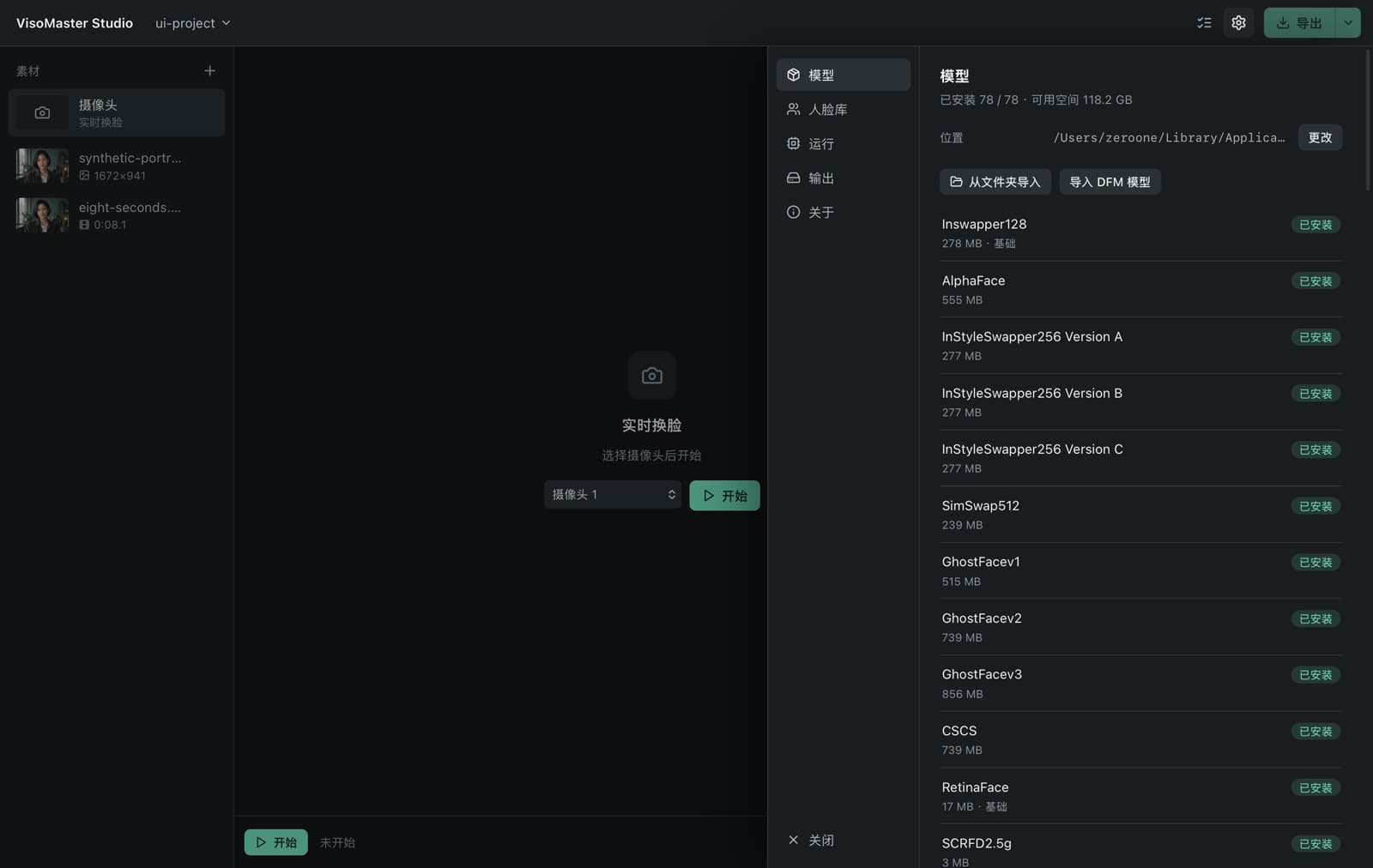
DMG 安装包内不包含模型文件。首次启动时,应用会从模型的官方来源下载约 469 MB 的基础模型集:包括 RetinaFace 人脸检测模型、Inswapper 使用的 ArcFace 识别模型,以及 Inswapper128 换脸模型。这足以完成人脸检测并执行首次换脸。
- 下载完成后,每个文件都会通过 SHA-256 哈希值进行完整性校验。
- 如果网络连接中断,下载会从中断处继续,无需从头开始。
- 其他模型(画质修复模型、其他换脸模型、遮罩模型、画面增强模型)会在首次启用对应功能时按需下载。完整模型库约为 19 GB。
- 如果你本地已有模型文件(例如来自已安装的 VisoMaster Fusion),可以在模型设置中直接导入该文件夹,无需重复下载。
- 在设置中,你还可以将模型目录指向其他位置,例如外接移动硬盘。
各模型均保留其各自的开源许可证;应用从官方源按需下载模型,而非将其打包随软件一同分发。
Apple Silicon 上的处理运行机制
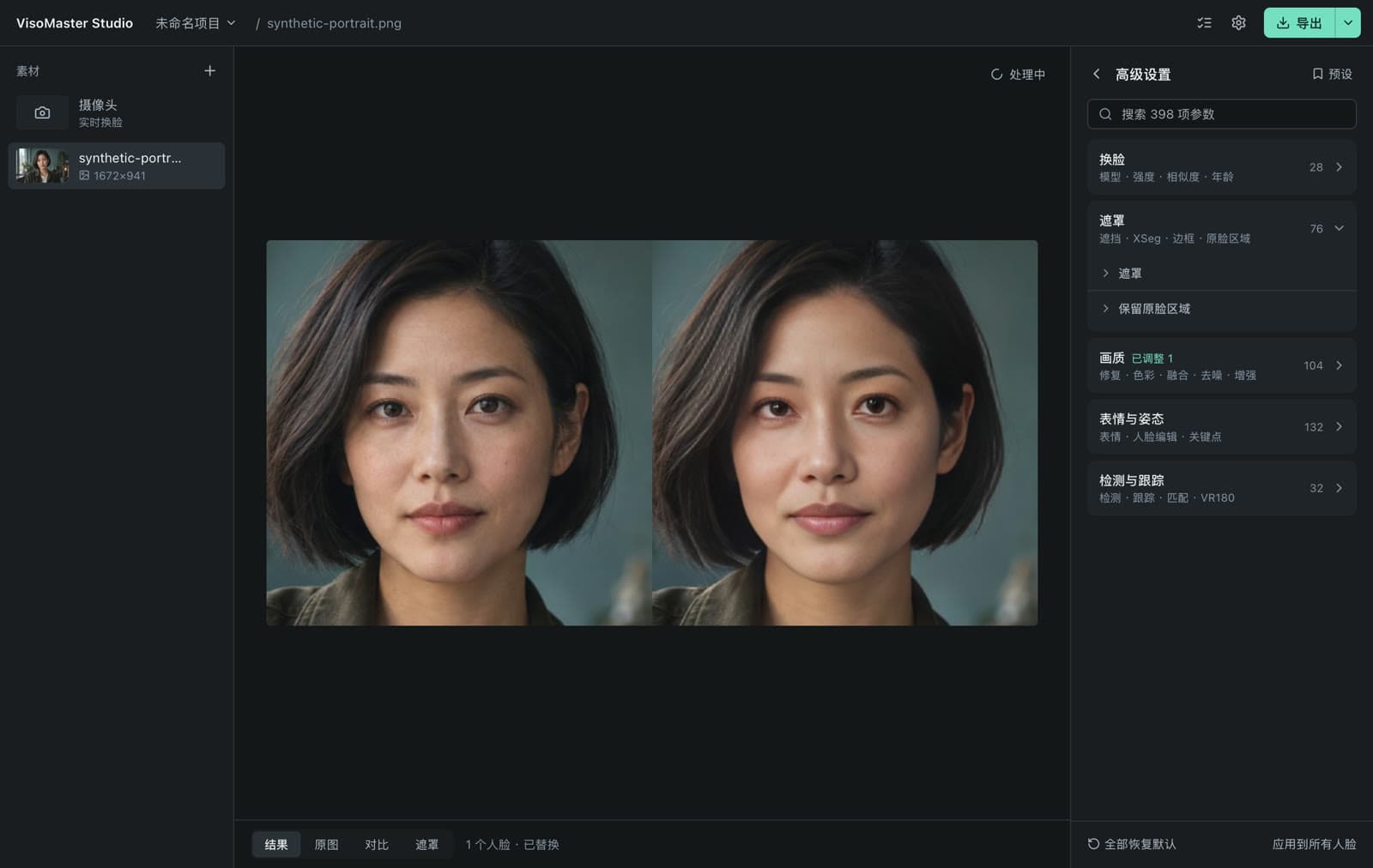
VisoMaster Studio 采用 VisoMaster Fusion 的处理代码,会自动检测你的 Mac 所支持的执行提供程序(execution provider)并按优先级排序。在搭载 Apple Silicon 的 Mac 上,排序为 CoreML 优先,其次是 CPU。你可以在高级设置中修改此选项。
在使用 CoreML 时,ONNX Runtime 会将各个模型移交给 Apple 的 CoreML 框架,由其在神经网络引擎(Neural Engine)或 GPU 上执行。使用 PyTorch 编写的前处理和后处理步骤则保留在 CPU 上运行。Fusion 的代码对此进行了解释:ONNX Runtime 直接从系统内存中读取张量,无法直接读取 Metal(MPS)缓冲区,因此将这些前/后处理步骤转移到 GPU 反而会增加内存拷贝开销,无法节省时间。
部分模型无法编译为 CoreML 格式,VQFR v2 就是其中之一。在这种情况下,Studio 会将该特定模型加载到 CPU 上运行,并在日志中记录警告,而管线中的其余部分仍继续使用 CoreML。在上游 Fusion 中,无法编译为 CoreML 的模型将直接导致加载失败。
在发布前,应用中列出的所有换脸、修复、增强、上色、检测和遮罩模型均已在搭载 M 系列芯片的 Mac 上通过自动化运行测试并成功生成输出(全部 67 个测试用例均通过)。该测试旨在验证每个模型是否正常可用,而非衡量运行速度,因此本指南不对处理速度作任何宣传。
Intel Mac 上的处理运行机制
在 Intel Mac 上,执行提供程序的优先级为 CPU 优先,其次是 CoreML。这一顺序沿用了 VisoMaster Fusion 的 macOS 移植版本设定,该版本在一台搭载 Intel Core i7-9750H 的 Mac 上进行了实测,发现对于人脸检测模型、识别模型和 Inswapper,CoreML 的运行速度均慢于 CPU。Fusion 文档中给出的原因是这些模型具有动态输入尺寸(dynamic input shapes);CoreML 需要静态尺寸才能正确输出,因此会将这些部分回退给 CPU 处理,反而徒增了额外开销。
Intel 构建版本还采用了 PyTorch 2.2.2,这是最后一个提供 Intel macOS 构建支持的版本。如果你想在自己的设备上尝试,高级设置中仍然保留了 CoreML 选项。请将该版本视为预览版:它虽通过了自动化检查,但相比 Apple Silicon 版本经历的实际使用验证较少。
在 Mac 上进行首次换脸
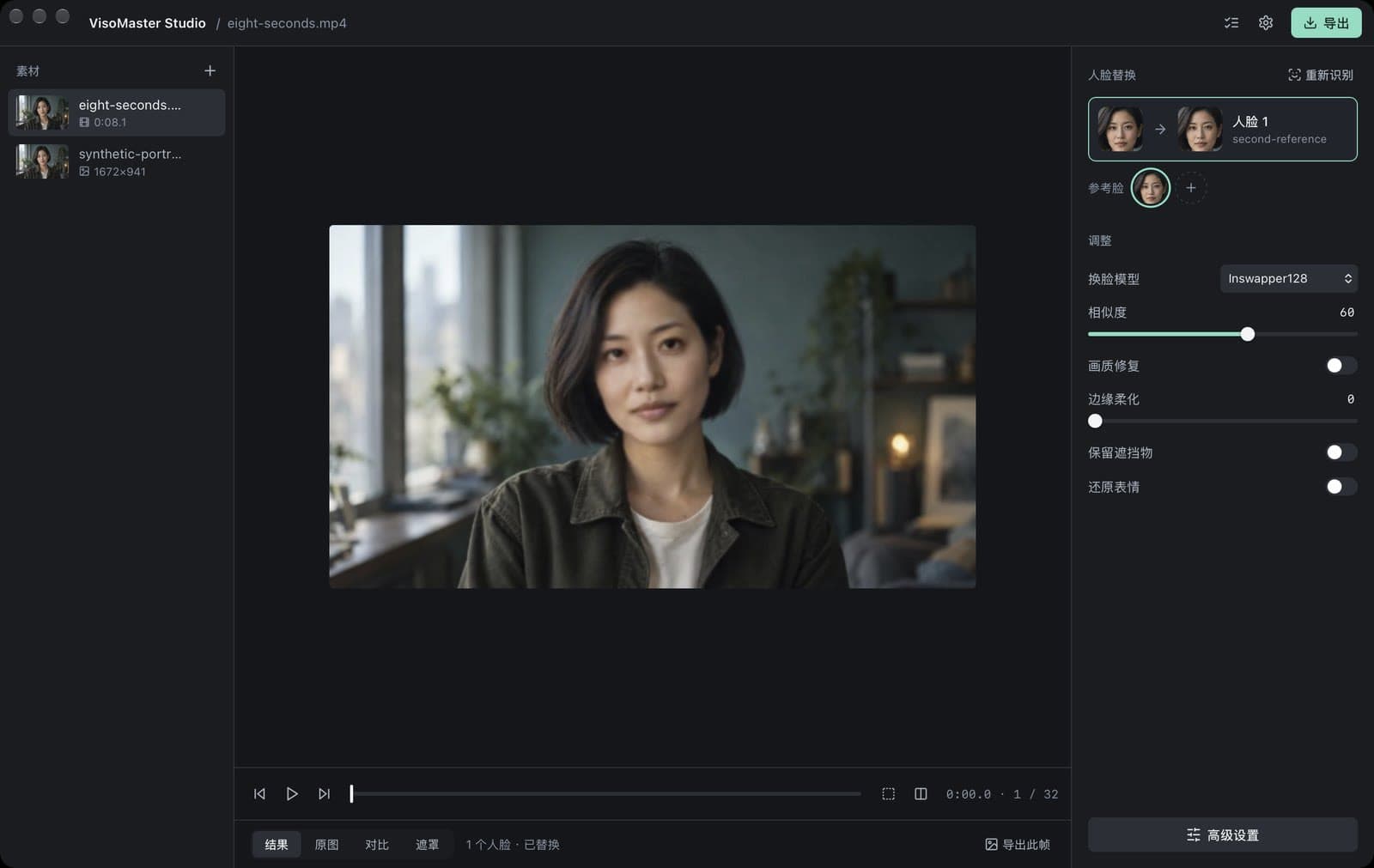
软件界面目前为中文,下文各步骤主要描述具体操作,而非直接引用界面上的所有按钮名称。
- 将图片或视频添加到左侧的素材列表中。支持的视频格式包括 MP4、MOV、M4V、MKV、AVI 和 WebM。
- 添加一张你想要使用的人脸参考照片。
- 选中该素材。系统会自动检测当前帧中的人脸并显示在右侧。如果只有一张目标脸和一张参考照片,它们会自动完成匹配;如果有多张人脸,手动选择哪张参考脸分配给哪张目标脸,将其他未分配的人脸保持留空即可使其不受改动。
- 预览输出效果,并可切换至“对比”视图将其与原始画面进行比对。
- 如有需要,可在右侧面板使用六项常用调节参数:换脸模型、相似度、画质修复及修复强度、边缘柔化、保留遮挡物以及还原表情。
- 导出。图片默认保存为 PNG 格式。视频会保留原始音频,且在 Mac 上使用软件 H.264 编码器进行编码,因为 Fusion 默认使用的 NVIDIA 硬件编码器在 macOS 上不可用。
换脸仅替换面部五官区域。头发和头型均来自目标视频。
有关视频工作流的更多细节,请参阅如何在 Mac 或 Windows 本地进行视频换脸;若视频中包含多个人物,请参阅如何在视频中替换多张人脸。
Mac 上的实时模式
实时模式可对摄像头画面进行实时处理。首次启动该功能时,macOS 会提示请求摄像头访问权限。若要在 Mac 上将输出结果推送到虚拟摄像头,需要事先安装 OBS 虚拟摄像头(OBS Virtual Camera),因为该应用在 macOS 上使用的虚拟摄像头库依赖于 OBS。软件的其他功能则无需安装此组件即可正常使用。
VisoMaster Studio 的文件存储位置
| 项目 | 路径 |
|---|---|
| 应用程序 | /Applications/VisoMaster Studio.app |
| 模型、设置、预设 | ~/Library/Application Support/VisoMasterStudio |
| 导出结果(默认) | ~/Movies/VisoMaster |
| 日志文件 | ~/Library/Logs/com.visomaster.studio/backend.log |
模型和设置保存在应用程序外部,因此安装新版本时这些数据都会得以保留。如需彻底删除所有内容,只需删除应用程序本身以及对应的 Application Support 文件夹即可。如果你需要报告问题,请附上日志文件;日志中还会记录哪些模型回退到了 CPU 运行。
知情同意与合规使用
请仅将 VisoMaster Studio 用于你自己的肖像,或已获得明确授权的面孔。分享合成媒体时请进行相应标注,并遵守你所在地区的法律法规。完整规则请参阅使用规范。
常见问题
我需要安装 Homebrew、Python 或 Xcode 吗?
不需要。DMG 安装包已内置 Python 运行时和 FFmpeg。安装后唯一需要下载的是模型文件,应用程序会自动处理下载。
我可以在 Intel Mac 上使用 Apple Silicon DMG,或者反过来使用吗?
不可以。Apple Silicon DMG 无法在 Intel Mac 上运行。在 M 系列 Mac 上,请务必使用 Apple Silicon DMG:Intel 构建版本专门针对 CPU 处理进行了配置,且尚未在 Rosetta 转译环境下进行过测试。
软件可以在 macOS 13 或更早版本上运行吗?
不行。两款构建版本均要求 macOS 14 或更高版本。例如在 Apple Silicon 构建版本中,捆绑的 SciPy 库本身就要求 macOS 14。
VisoMaster Fusion 本身支持 Mac 吗?
Fusion 包含一个 macOS 移植版本,需要通过源码进行配置,依赖 Homebrew 安装的 FFmpeg、Python 环境以及模型下载脚本;其官方文档指出作者并未对 Apple Silicon 分支进行测试。VisoMaster Studio 则将该核心处理代码打包成了开箱即用的桌面应用。有关这两个项目之间的具体关联,请参阅 VisoMaster Fusion 详解。
前往 visomaster.studio/download 下载 Mac 版 DMG 安装包。
更多文章
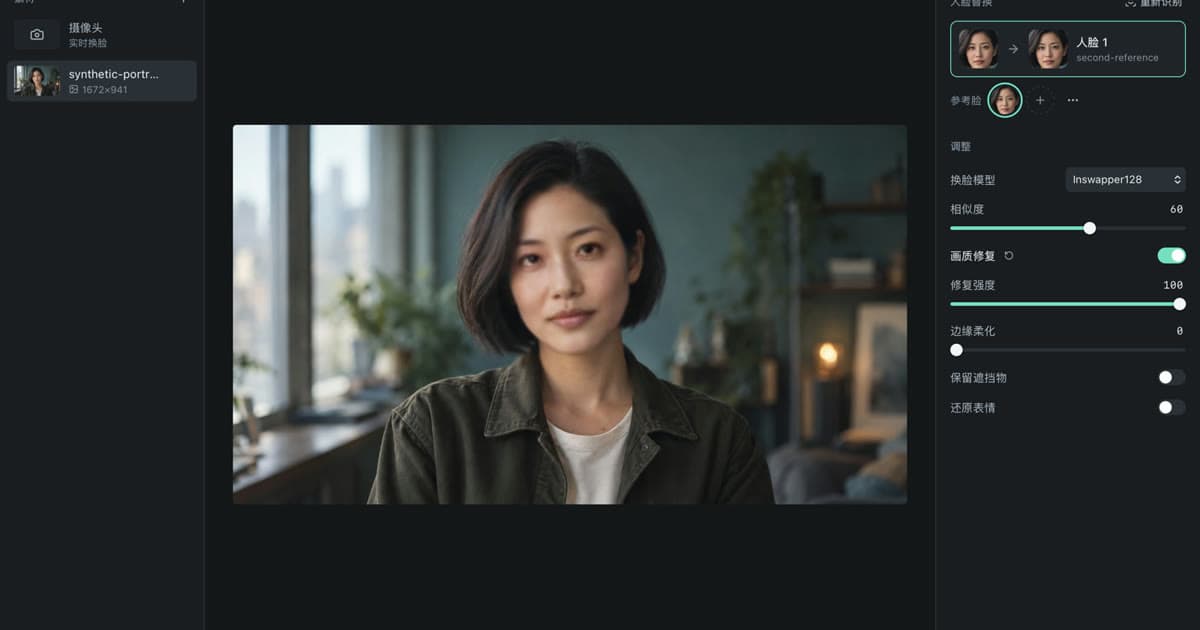
GFPGAN、CodeFormer 与 GPEN 修复模型对比
全面横向对比 GFPGAN、CodeFormer、GPEN、RestoreFormer++ 与 VQFR 等面部修复模型:深入解析各个模型的研发背景与技术论文、输入分辨率、保真度调节机制、原作者授权许可协议,以及在 VisoMaster Studio 中的各项实用参数设置与效果调优技巧。

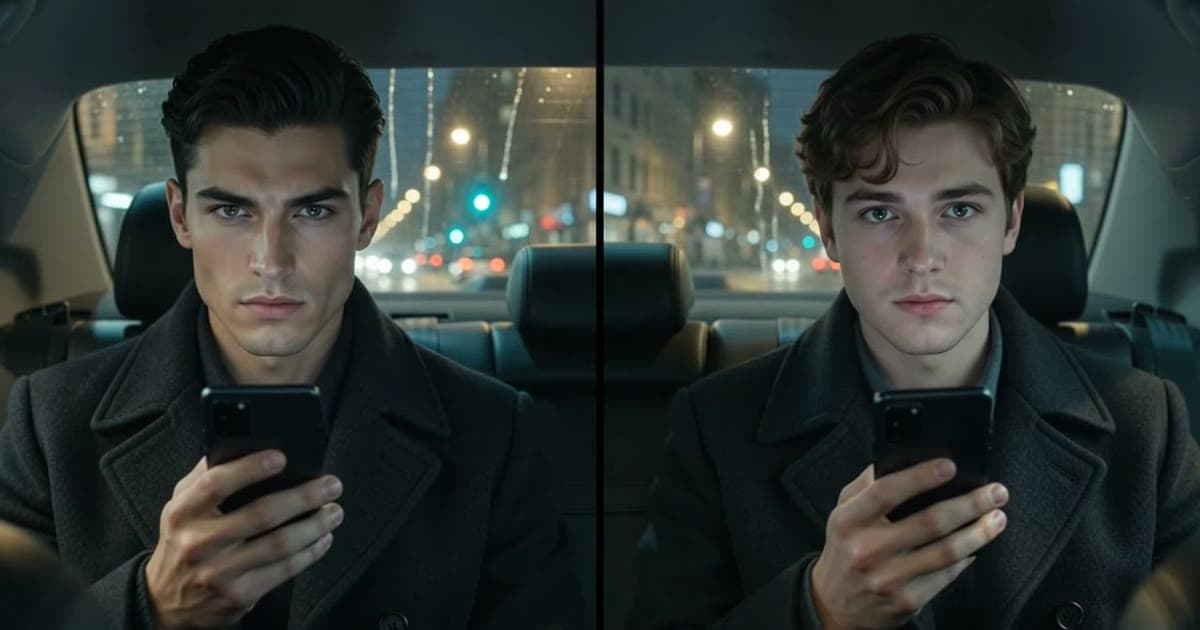
VisoMaster 与 FaceFusion 对比:本地换脸工具选哪款
本文从软件界面、Mac 与 Windows 安装配置、换脸模型、画质修复算法、视频工作流及硬件后端支持等维度,全面对比 VisoMaster Studio 与 FaceFusion,帮助你根据具体需求选择更合适的本地换脸工具。
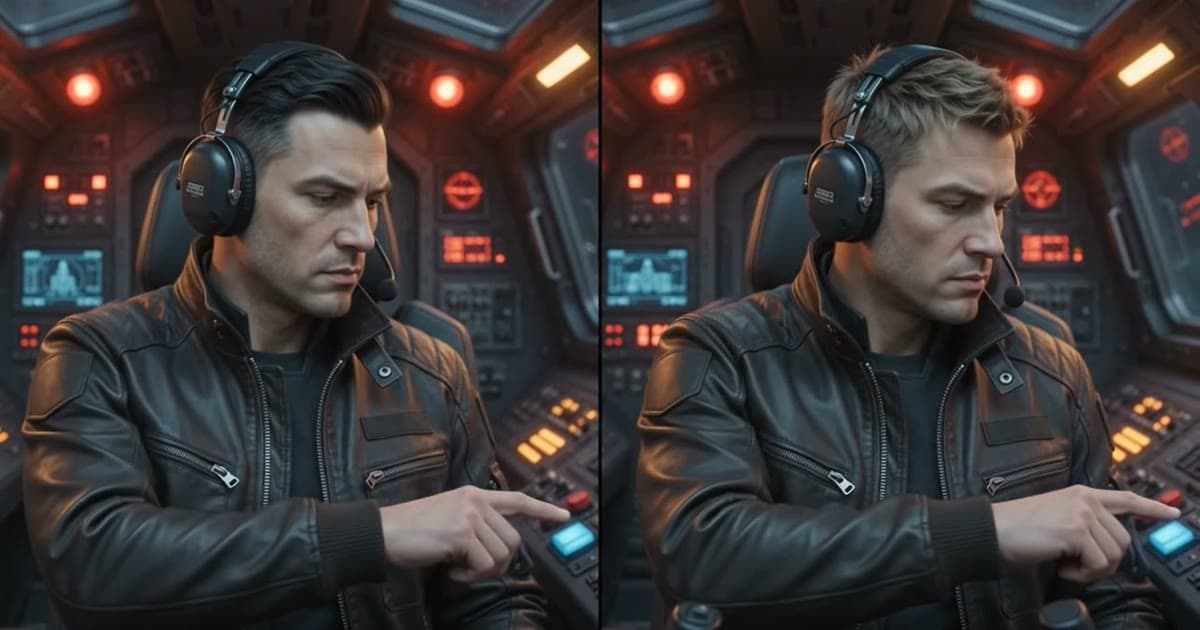
如何在 Mac 或 Windows 本地进行视频换脸
使用 VisoMaster Studio 在本地电脑上为视频换脸:添加参考照片并映射至目标人物,精细调节遮罩与画质修复效果,检查预览后直接导出完整视频文件。