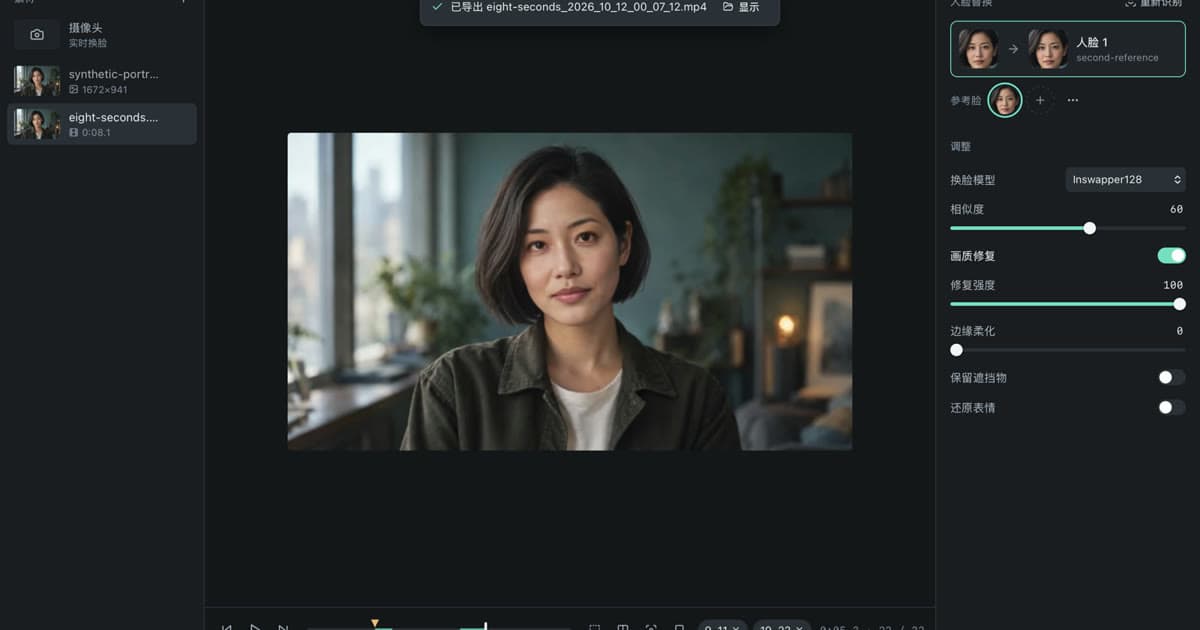
如何在视频中替换多张人脸:分步操作指南
使用 VisoMaster Studio 在单个视频中同时替换多张人脸:为每个人物分配独立参考脸,为每张人脸单独配置调节参数,同时保持未映射的人物画面完全不变。
要在视频中替换多张人脸,你需要一款能独立区分每个人的工具:每个人物对应一个目标脸,并分别映射各自的参考脸。在 VisoMaster Studio 中,每个检测到的人脸都拥有独立的参考脸和专属参数设置,而未映射的人脸则保持不变,因此你可以在一次导出中替换画面中的两个人,同时让第三个人保持原样。
本指南基于 VisoMaster Studio 0.3.0 编写,并假设你已了解如何在 Mac 或 Windows 本地进行视频换脸中的单人人脸替换工作流。软件界面目前为中文,下文各步骤主要描述具体操作,而非直接引用界面上的所有按钮名称。
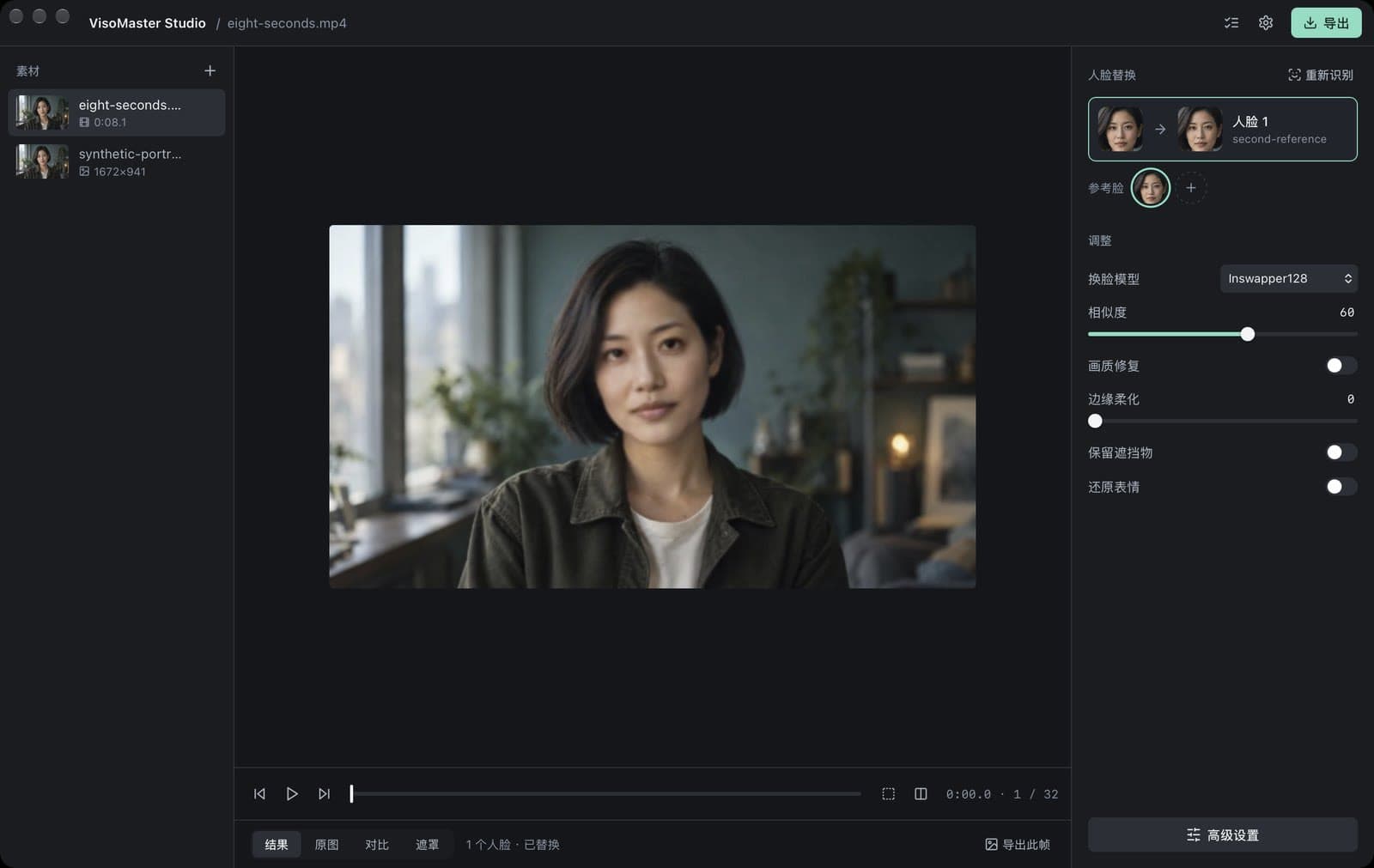
Studio 如何区分不同人物
在开始之前,了解人脸匹配的工作原理会很有帮助,因为这能解释多人换脸中的绝大多数常见问题。
当你执行人脸检测时,Studio 会将检测到的每张新人脸存储为目标脸,并连同其人脸特征向量(embedding,由识别模型生成的面部数值特征描述)一同保存。在播放或导出过程中,Studio 会检测每一帧中的所有人脸,并将其与所有目标脸进行比对。只要相似度达到该目标脸的相似度阈值(取值范围 1 到 100,默认值为 60),系统就会将其替换为与最相似目标脸所映射的参考脸。未能匹配任何目标脸、或所匹配目标脸未绑定参考脸的人脸,均会保持原样。
因此,系统是通过面部外观特征来区分人物,而非依据其在画面中的位置。两个人相互交错走过时,只要其面部特征差异足以辨识,各自的换脸效果就不会错乱。问题通常出现在两个人长相相近,或者面部转角过大、画面模糊、人脸太小导致相似度低于阈值的情况下。
步骤 1:检测所有需要替换的人物
- 将视频添加到素材列表中并选中它。Studio 会自动检测当前帧中的人脸。
- 如果某个人物在当前帧中未出现,可将播放头移动到人物出现的帧并执行“重新识别”。列表中已存在的人脸会通过相似度自动辨识,不会被重复添加。
- 移除任何不需要的目标脸。将其保留在列表中但不进行映射同样可行;它直接不会被替换。
人脸检测设置属于全局配置,位于高级设置中:包括检测模型(RetinaFace、SCRFD、YOLOv8 或 YuNet)、检测阈值分以及每帧最多检测人脸数(默认为 20)。
步骤 2:添加参考人脸并完成映射
- 为每个要替换的新身份添加参考脸照片。
- 点击第一个目标脸,然后点击为其指定的参考照片。针对每个需要替换的人物重复此操作。
- 对路人或不需要改动的人物保持未映射状态。
只有在画面中仅有一张目标脸且只有一张参考照片时,Studio 才会自动映射。当涉及多个人物时,需要由你手动指定每一项映射。
同一人的多张照片。你可以将多张参考照片映射到同一个目标脸上。Studio 会通过均值或中位数将其特征向量合并为一个,并对结果进行归一化(合并方法位于高级设置中;帮助说明指出中位数对异常值更具鲁棒性)。你还可以将一组参考照片一次性合并为具名人脸并重复使用。
人脸库。合并后的人脸可以保存并在以后加载。Studio 支持读写 VisoMaster JSON 格式和 Rope 文本格式,因此在这些应用中生成的特征向量文件也可以直接加载。
步骤 3:为每张人脸独立配置参数
VisoMaster Studio 中的设置是按目标脸分别保存的。选中一张人脸后,右侧面板中的六项调节参数仅对该人脸生效:
- 换脸模型
- 相似度阈值
- 画质修复开启或关闭,及修复强度
- 边缘柔化
- 保留遮挡物(遮挡遮罩)
- 还原表情
高级设置中的单人脸配置组同样如此:包括遮罩、颜色与纹理迁移、修复模型、表情还原、人脸编辑器与年龄调整。你可以让其中一个人使用 Inswapper128 并开启画质修复,而另一个人使用其他换脸模型并关闭修复。换脸模型对比详细介绍了各个换脸模型。
如果你希望对所有人脸使用相同设置,可以将当前选中人脸的设置应用到所有人脸,然后仅针对有差异的人脸进行微调。你也可以将某张人脸重置为默认值,或将参数组合保存为预设。
步骤 4:处理人物重叠处的遮罩
在多人场景中,手部、水杯或另一个人的头部可能会从某人脸部前方划过。遮罩是按人脸独立配置的,因此你可以仅为需要的人开启遮罩:
- 遮挡遮罩:让遮挡面部的物体透出原始画面的内容。
- XSeg 遮罩:用于相同目的的 DeepFaceLab XSeg 分割模型,并提供防止张开的嘴巴被遮蔽的选项。
- 人脸解析:让原始画面的特定区域(例如头发、眼镜或脖子)透出显示。
- 文本遮罩(CLIP):输入 "glasses" 或 "microphone" 等单词,即可从原画中保留对应物体。
将预览切换到“遮罩”视图,即可查看每个遮罩的具体覆盖区域。
步骤 5:为动态变化的场景添加标记
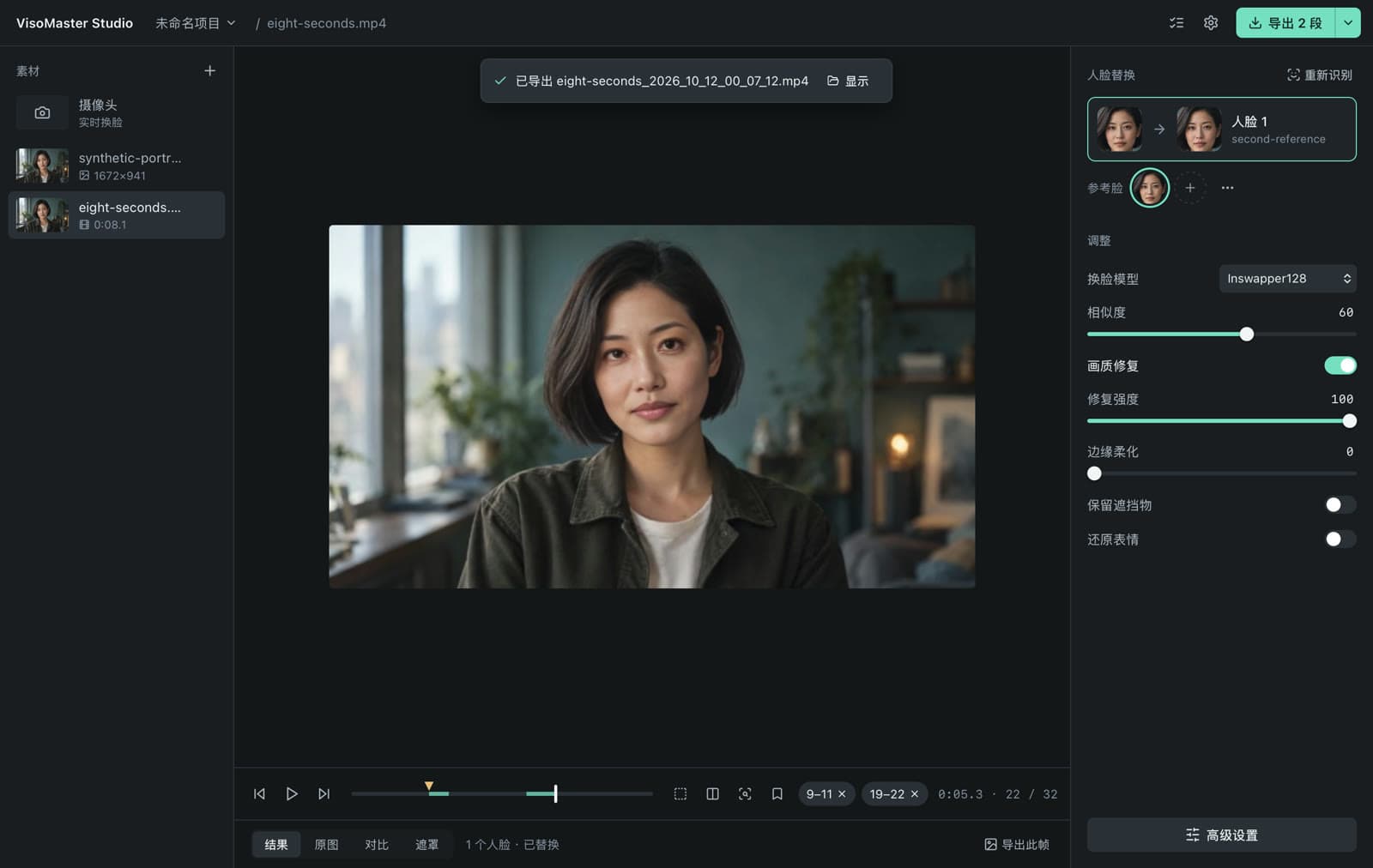
参数标记会在指定帧保存每张人脸的设置以及全局设置。从该帧起直到下一个标记,预览和导出都会采用保存的设置。当视频中途场景发生变化时请使用标记:例如某人走入阴影中、手部划过面部、或者某个人物在几秒钟内需要更强的遮罩效果。删除某个标记即可回退至前一个标记的设置。
你还可以导出多个片段选区,多个帧区间会被拼接合并为一个文件,原始音频也会同步剪辑匹配。
步骤 6:扫描遗漏与错配的人脸帧
在导出之前运行问题扫描。它会根据当前的检测与相似度设置遍历整个视频(或仅遍历选区片段),并列出已映射人脸丢失或未匹配的帧。你可以在标记出的各帧之间跳转检查。
如果扫描发现某个人物在多帧中被标记,可以尝试以下调整:
- 如果人物经常被漏检,可调低该人脸的相似度阈值;如果另一个人被错误替换为了该人物的参考脸,则调高相似度阈值
- 开启每帧中每个参考脸仅替换单个最佳匹配人脸的选项,在两个人长相相近时非常有用
- 开启 ByteTrack 人脸追踪,可在跨帧运动中保持人脸身份一致性
- 为该人物添加第二张从其他角度拍摄的参考照片
每次调整后重新扫描并查看预览。
步骤 7:对比与导出
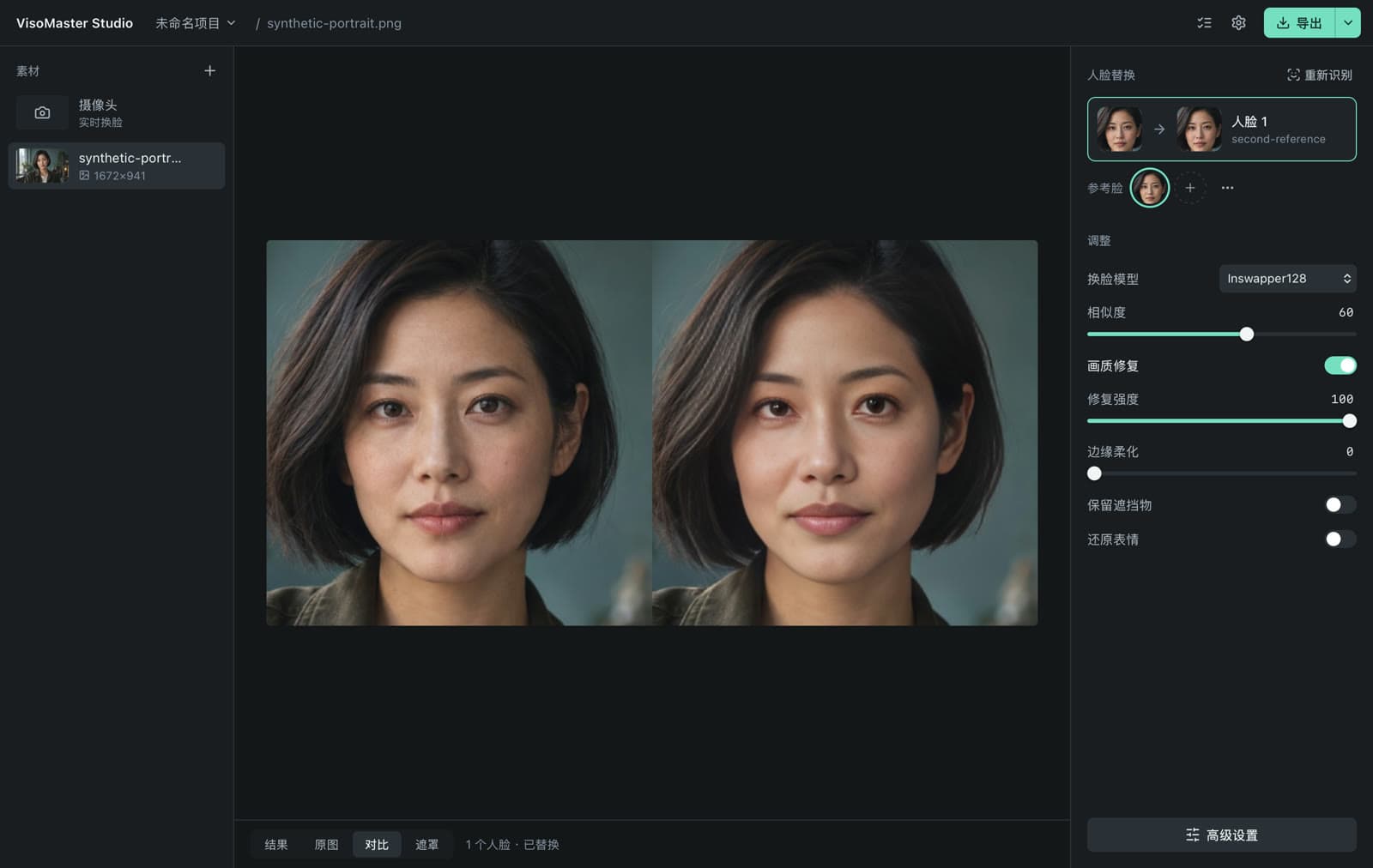
在拖动浏览视频时,可在“结果”、“原图”和“对比”视图之间切换查看。确认无误后,即可导出整个视频、指定区间或拼接的选区片段。导出以可取消的任务形式运行。保存项目可完整保留人脸映射、参数设置和标记;Studio 采用 VisoMaster Fusion 工作区格式,因此该工程文件也可以直接在 Fusion 中打开。VisoMaster Fusion 详解介绍了 Studio 与 Fusion 之间的关联。
与 FaceFusion 的对比
在 FaceFusion 3.9.1 中,单次运行仅使用单一源身份(由提供的源图像平均得出)。其人脸选择器可将该身份应用到多张人脸、单张人脸或匹配参考脸的人脸。若要为两个人分别赋予不同的身份,通常需要运行两次处理。而在 VisoMaster Studio 中,每个目标脸都拥有各自独立的参考脸和参数设置,两次替换可在一次导出中同步完成。FaceFusion 也有其自身的优势,包括唇形同步以及更广泛的 GPU 硬件支持;详情请参阅 VisoMaster 与 FaceFusion 对比。
知情同意与合规使用
多人视频涉及更多人物,你必须获得每一位被使用或被替换人脸的当事人许可。请对合成媒体进行相应标注,并遵守你所在地区的法律法规。VisoMaster Studio 的使用规则详见使用规范。
常见问题
我可以替换两个人而让第三个人保持不变吗?
可以。只有映射了参考脸的目标脸才会被替换。未映射的人脸、或与任何目标脸均不匹配的人脸,都会保留原始画面不变。
视频中的两个人长相相近导致换脸混淆,该怎么处理?
调高相关人脸的相似度阈值,开启每帧每个参考脸仅替换最佳匹配人脸的选项,并运行问题扫描来定位仍然出错的帧。你还可以通过参数标记,在发生混淆的特定视频片段中使用不同的参数设置。
某个人物在视频后半段才出现,该如何添加?
将播放头移动到该人物出现的帧,然后执行“重新识别”。新的人脸会被添加为一个新的目标脸;列表中已存在的人脸不会被重复添加。
我可以在其他项目中复用某个人物的人脸吗?
可以。将该人物的参考照片合并为一个具名人脸并保存至人脸库。你可以在后续项目中直接加载,Studio 还支持读取 VisoMaster JSON 和 Rope 文本格式的特征向量。
前往 visomaster.studio/download 下载适用于 Mac 或 Windows 的 VisoMaster Studio。
更多文章
如何在 Mac 或 Windows 本地进行视频换脸
使用 VisoMaster Studio 在本地电脑上为视频换脸:添加参考照片并映射至目标人物,精细调节遮罩与画质修复效果,检查预览后直接导出完整视频文件。

GFPGAN、CodeFormer 与 GPEN 修复模型对比
全面横向对比 GFPGAN、CodeFormer、GPEN、RestoreFormer++ 与 VQFR 等面部修复模型:深入解析各个模型的研发背景与技术论文、输入分辨率、保真度调节机制、原作者授权许可协议,以及在 VisoMaster Studio 中的各项实用参数设置与效果调优技巧。
VisoMaster vs Rope Pearl:Rope 谱系演进与差异对比
全面对比 Rope Pearl 与 VisoMaster Studio:深入梳理 Rope 项目的历史起源,详细解析 VisoMaster 与 Fusion 带来的重大改进与架构升级,并说明哪些工作流习惯及人脸特征文件仍可在现今版本中延续使用。